複数あるブログやホームページのお引越しにチャレンジしてみる。本当にこういう移転とかまったく素人なので手探り状態で、人に聞いたりネットで情報集めたりという感じで現在進行形です。
今使っているのはすべてFC2ブログとホームページなんだけど、最近普通に打っている文字が禁止ワードの掛かったりして不便を感じたので、移転を考えた次第です。
移転に当たって困るのが、今まで使っていたアフリエイト広告のタグが使えないってこと、当然新しいドメインとかにすると、改めて審査も受けないといけないとかややこしいことが満載なのです。
少し前にも一度移転は考えましたが、そのときも結構面倒だなって事でやめてしまったんですよね。
はじめにすることは、ブログ矢ホームページを置くレンタルサーバーの契約です。
参考にしたのは、自分で簡単にWEBサイトが作れる – 無料ホームページ作成の「eat」です。
このページを参考にするまでは、レンタルサーバーはFUTOKAにしようかと思っていましたが、結局私が決めたのはJETBOYでした。
そこでお試しプラン14日無料だということで、ただし先に費用は支払わせられましたが14日以内の解約なら全額返金ということでしたのクリックして契約。
所定の記載事項を記入した仮登録終了です。
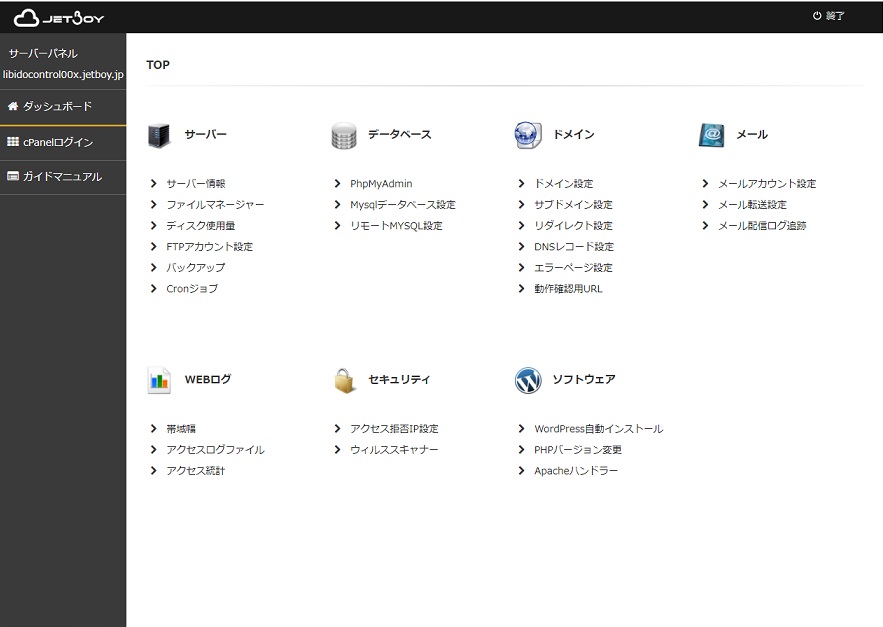
メールアドレスを確認すると。認証メールが届いておりそこからアクセスして、登録終了となりました。
私の中ではFC2での知識しか無いので、レンタルサーバーに契約したところで、FC2のようにすぐさまそこでブログやホームページを書ける項目は無い。
???どうやるんの状態です。
とりあえずダッシュボードを開いてみる。
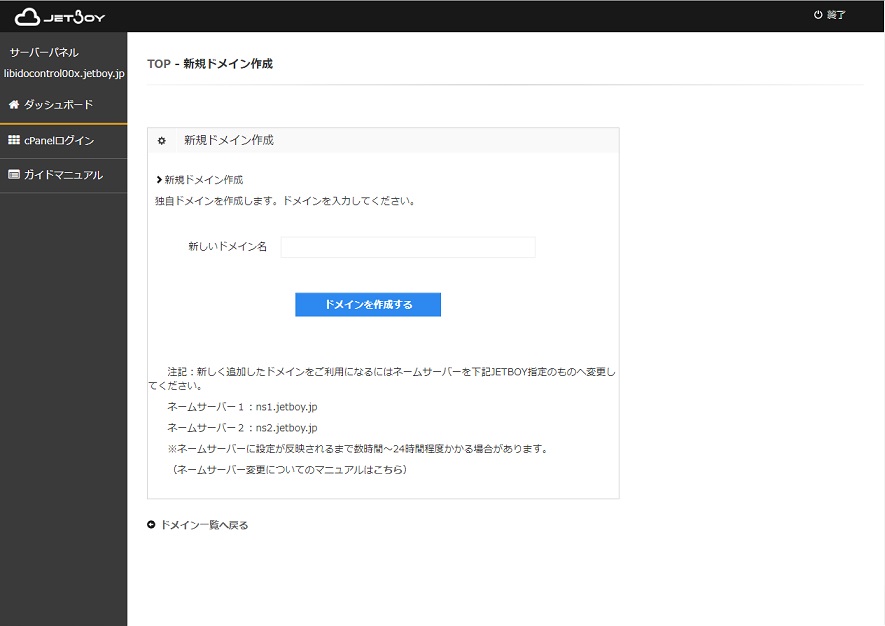
それらしきのはっと考えてまずドメインの設定を開く。当然ドメイン登録は無いのでそこにでている新規ドメイン作成をクリックしてみる。
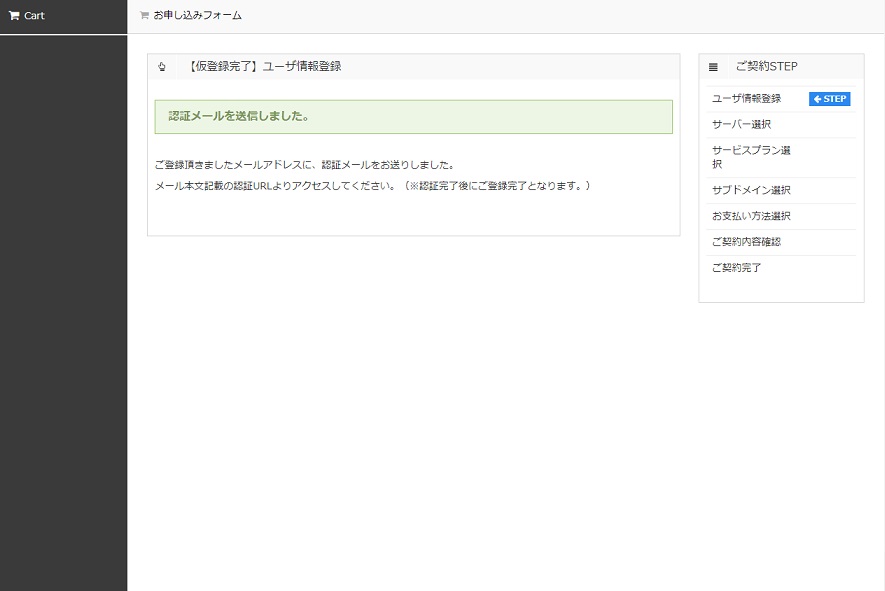
独自ドメインの作成します。新しいドメイン名??? (;゚◇゚)コマッタ何を書けと・・・。
Σ( ̄ロ ̄lll) ガビーン
ドメインなんて無いじゃん。どうするんだ・・・・。
元かあるドメインそのまま写しちゃまずいよね。
どうしよう。
∑(; ̄□ ̄A アセアセ
とりあえずWordpressでブログ作ってみるかと作ってみる。
そこで適当に作ったブログのドメインで登録して、有料コンテンツ登録の画面へ。
無料で出来るんじゃないの???
お金いるんだったここでは作れないよ~~と、有料コンテンツのページを閉じると。登録したページは出来ていた。出来た後強制的に有料プランに誘導しているだけなのか・・・・。
そのページでブログ記事をテストしてみた。なんとなく操作方法がわかったところでもうひとつブログを作ろうと思って、作ったのがこのブログで2個目です。
一晩寝て頭をリフレッシュできたので、ひとつのサイトの移転作業をしていました。
まとめての移動は勉強中で、とりあえず手作業でも出来そうなブログの移転をしていたのです。
そしたら3つほど記事の移行が済んだ時点で、
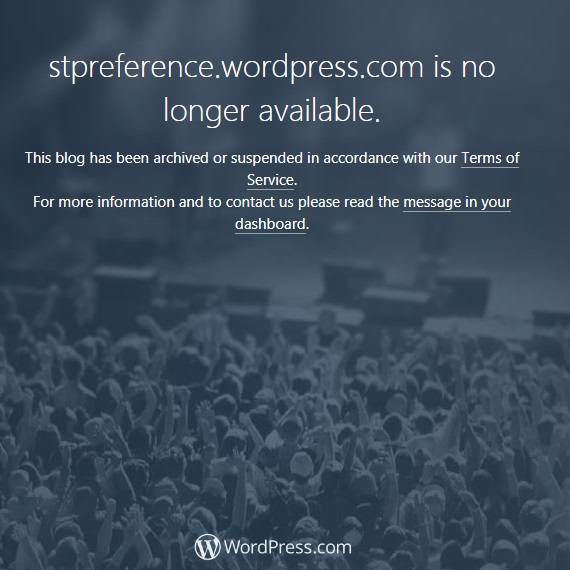
の画面に変化。
Σ( ̄ロ ̄lll) ガビーン
WordPressの規約違反に引っかかった。
元のブログに貼っていた広告用タグ貼り付けた瞬間だったので、それが原因でしょう。
今日のやる気力が一瞬にめげた瞬間でした。
別にもしなきゃいけないことあるから返事来るまでこれは放置しかないかな・・・。
翌日になってこちらの説明で納得してくれたのか、ブログは元通り触れるようになっていました。
よかった。よかった。
と、それはよかったのですが、
「JETBOYのサーバで作って何で、何でjetboy.jpでは無くwordpress.comなの?」
Σ( ̄ロ ̄lll) ガビーン
た、確かにそのとおりだわ。
先にwordpressでブログ作ったからそうなったんだ・・・・・。
またドメインの新規設定からかな。といってドメイン名どうするんのよって、よく見てみると、最初見よう見真似で入力したドメイン名example.comでひとつちゃんとjetboy.comのアドレスが出来ている。それを入力して開いてみると開かないまだなにか足りないんだなんだろう。
そこで参考にしたのが、
JETBOYレンタルサーバーに簡単インストール機能でWordPressをインストールする方法
これを見てまず
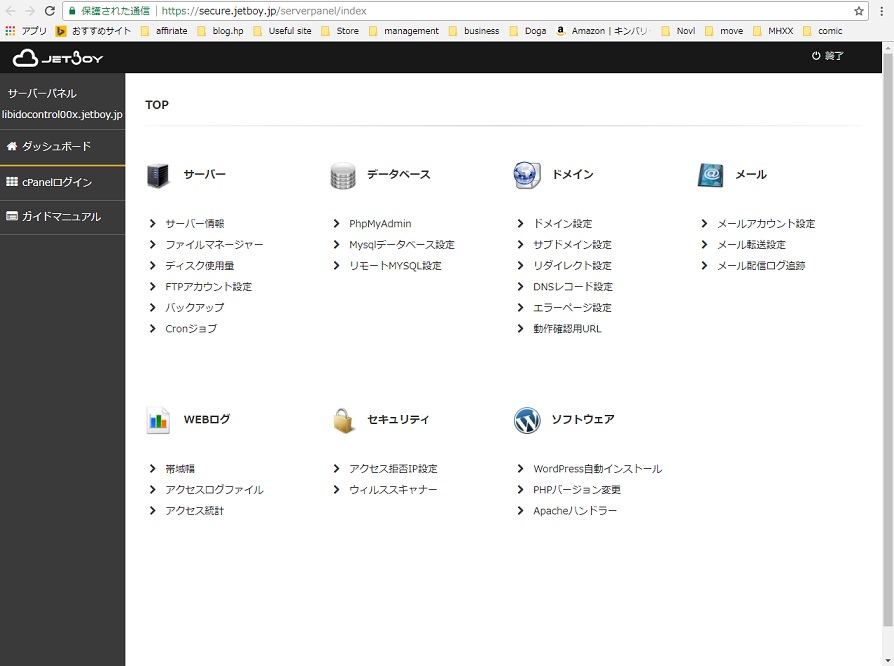
この画面の左上のcPanel (コントロールパネル) ログインをクリック。
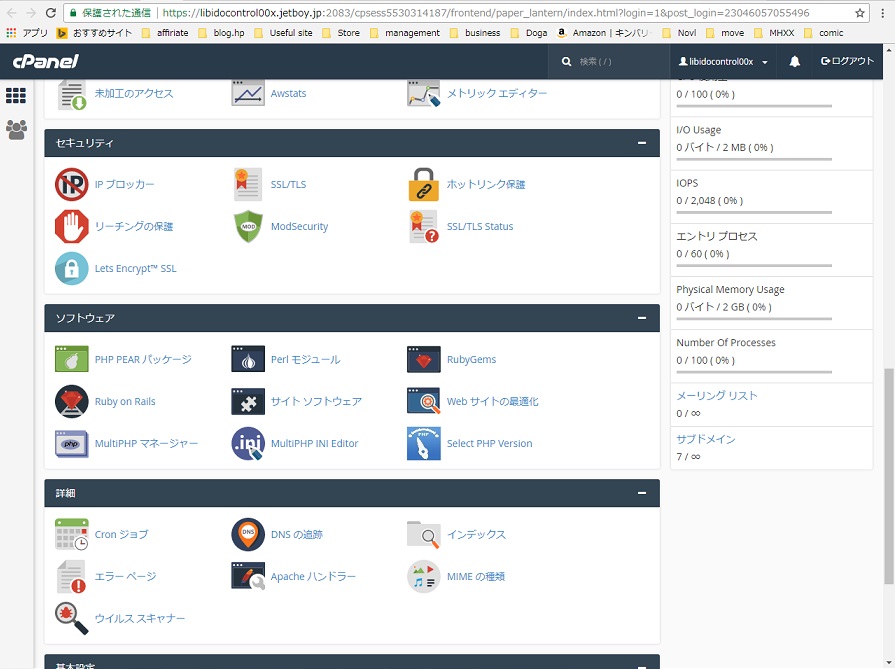
そして開いた画面の中からソフトウェアのサイトソフトウエアをクリック。
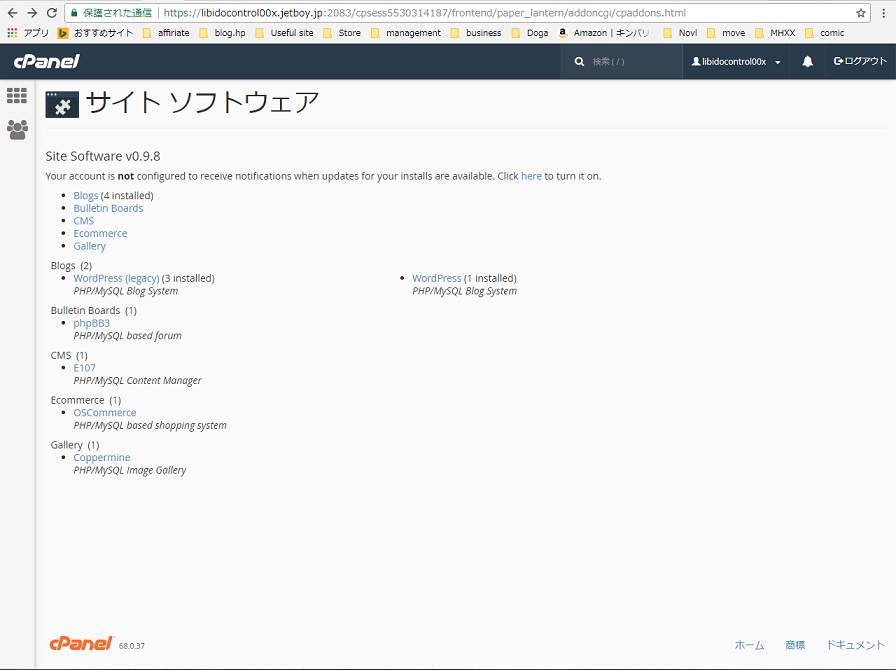
この中のwordpressをクリック。
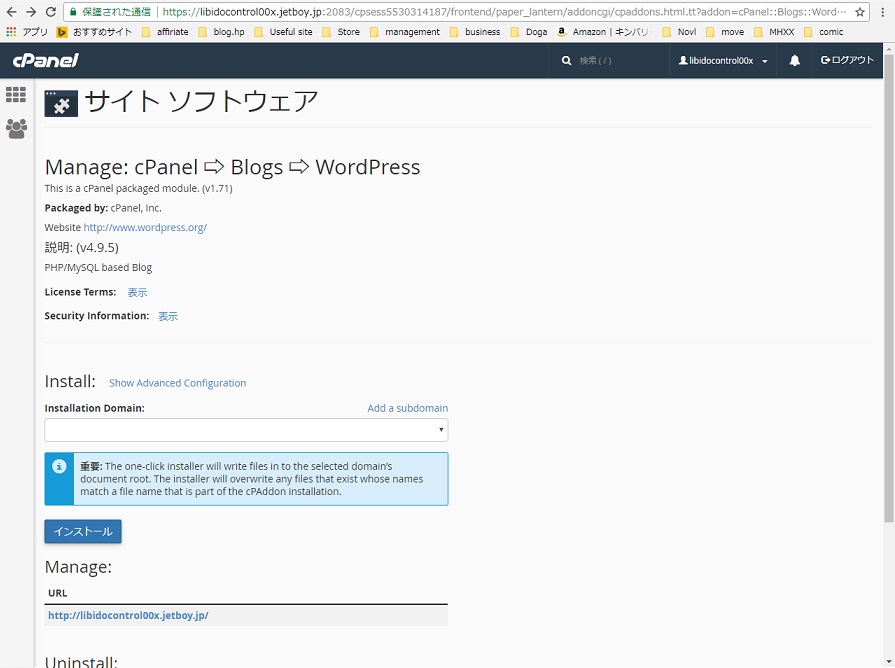
開いた画面からインストールをクリックしてダウンロード。
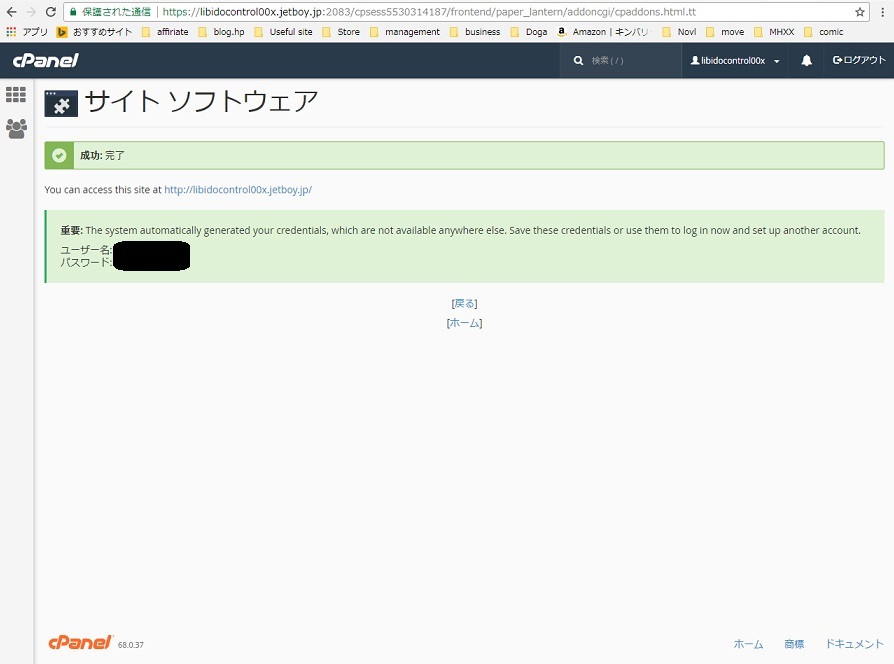
ダウンロード完了しました。
さて開くかどうか・・・・。
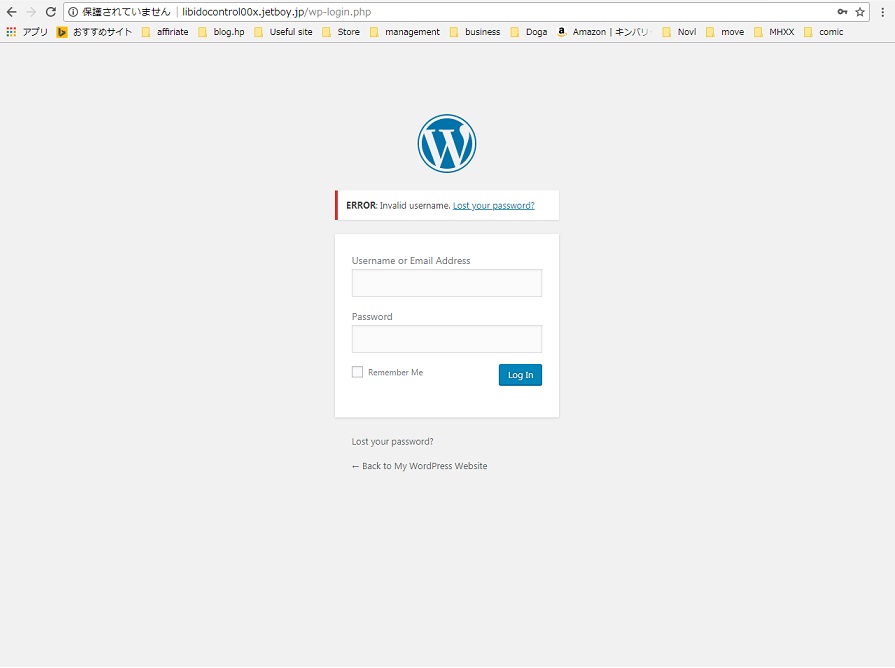
おっ!wordpressがパスワード聞いてきた。
パスワードを挿入します。(実はパスワード挿入のときもうまくログインできずに一悶着したのは内緒ですww)
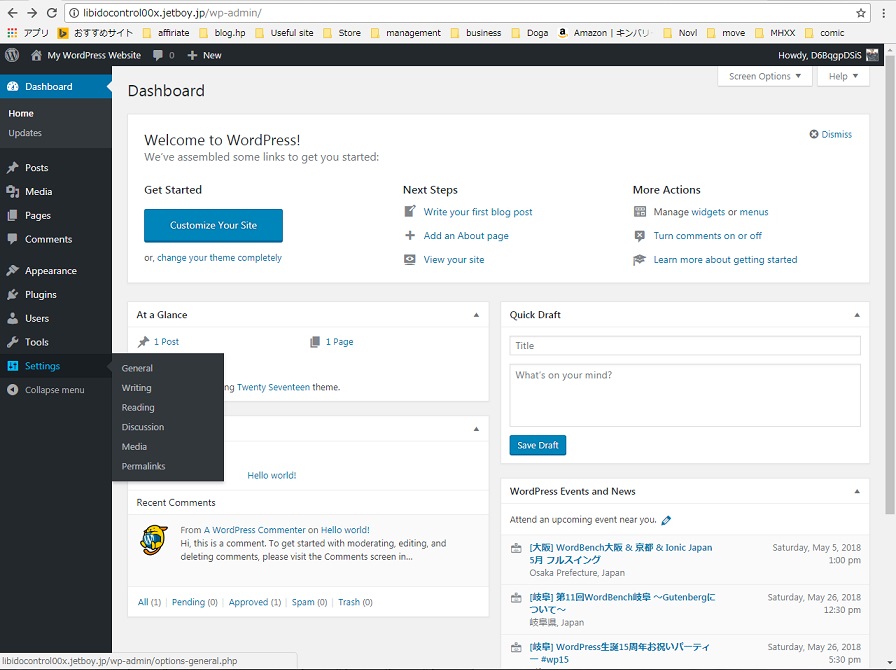
管理画面に入れました。
ワーイ♪ ヘ(゚∇^ヘ)(ノ^∇゚)ノ ヘ(^∇゚ヘ)(ノ゚∇^)ノ ワーイ♪
このままでは英語画面なので、左サイドのsettinngsをクリック。
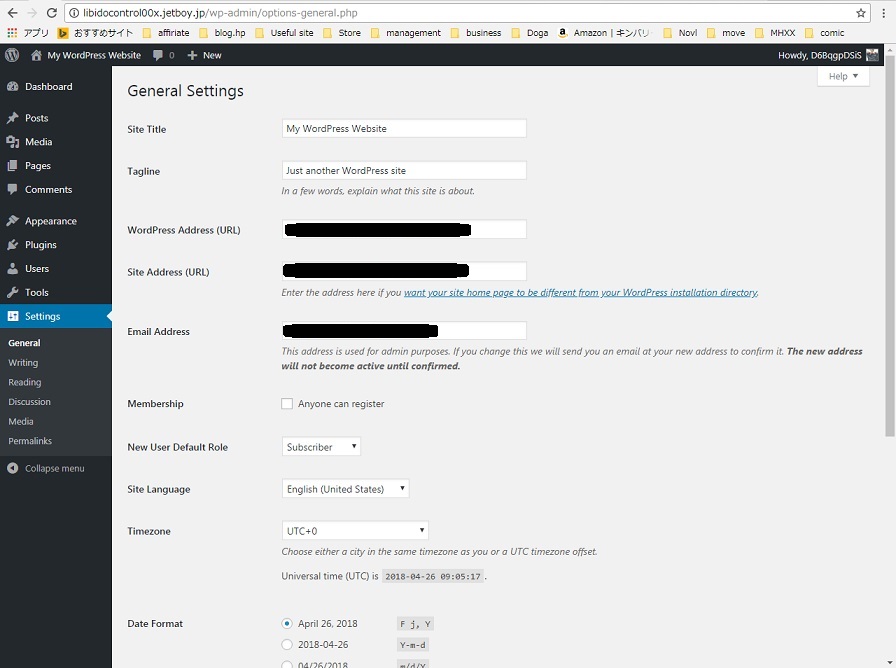
開いた画面のsitelangusge横のenglishを日本語に代えてクリック。
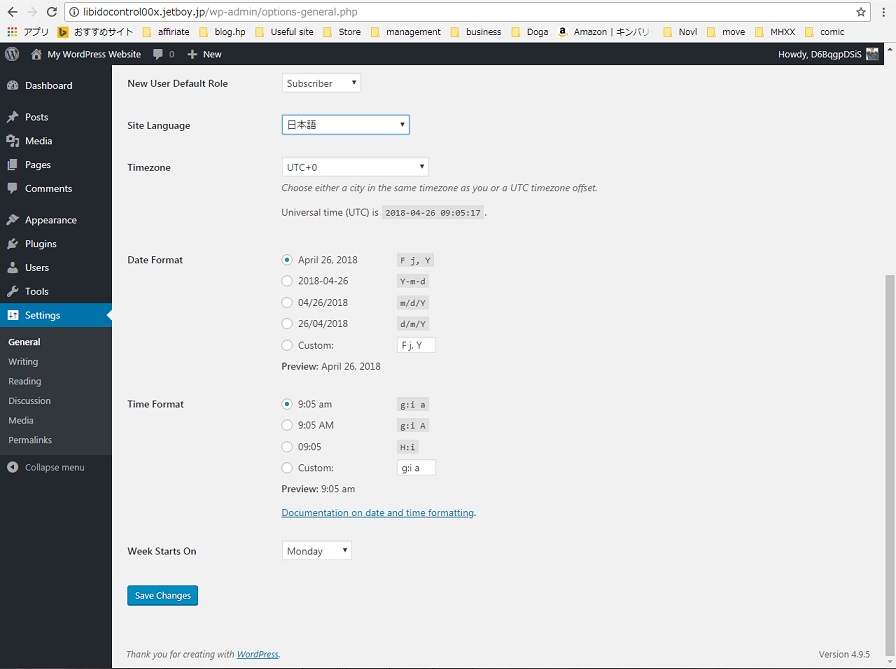
Save Changesをクリックして確定。
完成です。
ワーイ♪ ヘ(゚∇^ヘ)(ノ^∇゚)ノ ヘ(^∇゚ヘ)(ノ゚∇^)ノ ワーイ♪
今回は時間が掛かりましたが何とかクリアです。
ここで別ドメインの登録はまた別の記事で・・・。
m(。≧Д≦。)m
Hi, this is a comment.
To get started with moderating, editing, and deleting comments, please visit the Comments screen in the dashboard.
Commenter avatars come from Gravatar.
ピンバック:ブログホームページのお引越し – 素人がやってみた